모델 고르기 · 사용량 아끼기
설치가 끝났다면 어떤 모델을 어떤 작업량으로 쓸지, 사용량은 어떻게 보는지, CLAUDE.md까지 챙겨봐요. Pro 플랜이라면 꼭 읽어두세요.
1. 모델 고르기
모델 선택하기
Claude에는 여러 모델이 있습니다. 이름이 비슷해서 헷갈리지만, 핵심은 간단합니다. 2026년 10월 기준 최신 라인업은 이렇습니다.
| 모델 (최신 버전) | 특징 | 토큰 소모 | API 가격 (100만 토큰당 입력/출력) |
|---|---|---|---|
| Fable 5.1 | 가장 높은 등급. 가장 어려운 추론과 밤새 혼자 돌아가는 장기 작업용 | 가장 많음 | $10 / $50 (Sonnet의 5배) |
| Opus 5.5 | 깊게 생각하는 고성능 모델. 긴 자율 작업과 어려운 문제에 강함 | 많음 | $4 / $20 (Sonnet의 2배) |
| Sonnet 5.5 | 속도·성능·비용의 균형. 코딩 실력은 Opus에 거의 근접. 평소엔 이걸 쓰세요 | 적음 | $2 / $10 (기준) |
| Haiku 4.5 | 가볍고 빠른 모델. 간단한 작업·대량 처리용 | 가장 적음 | 가장 저렴 |
평소엔 Sonnet 5.5를 기본으로 쓰세요
사용량을 아끼는 가장 쉬운 방법이에요. Sonnet 5.5는 코딩 실력이 충분히 좋으면서 가격과 토큰 소모가 적어요. Opus 5.5는 가격이 2배, Fable 5.1은 5배라서 같은 한도로 훨씬 적게 쓰게 돼요. 웹사이트 만들기는 Sonnet 5.5로 충분하니, 작업량은 "보통"(기본값)으로 두고 시작하세요.
모델 변경
Code 탭 하단 입력창 근처에 모델 이름이 표시되어 있습니다. 클릭해서 Sonnet 5.5를 선택해주세요. 작업량은 보통(medium) 그대로 두면 돼요. Fable은 고르지 마세요. 이유는 아래에서 설명해요.
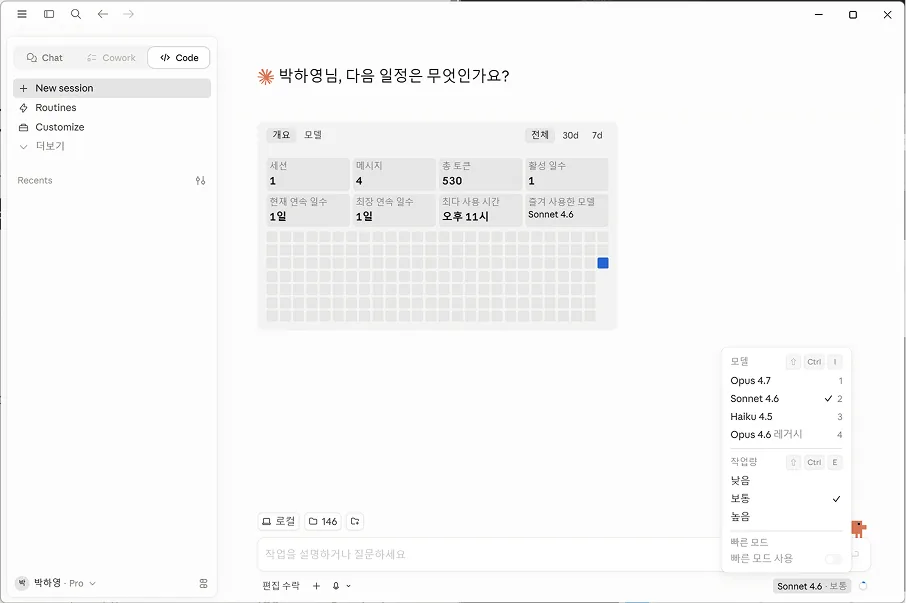
2. 작업량(effort) 정하기
작업량 설정하기
Claude가 답변하기 전에 얼마나 깊이 생각할지 조절하는 옵션입니다.
low
가장 빠르고 가벼움
medium
기본 · 추천
high
더 꼼꼼히
xhigh
아주 깊게
max
최대한 깊게
처음엔 medium(기본값)이면 충분해요
작업량은 low, medium, high, xhigh, max 5단계예요. 단계가 올라갈수록 더 깊이 생각하지만, 그만큼 시간도 걸리고 사용량도 더 빨리 줄어요. "웹페이지 만들어줘" 같은 요청은 medium으로 충분해요. 결과가 자꾸 허술하다 싶을 때만 high로 올려보세요. xhigh와 max는 정말 어려운 작업에만 쓰는 편이 좋아요.
작업량 변경
입력창 근처에서 작업량 설정을 찾아 보세요. 처음엔 medium 그대로 두면 돼요.
3. 사용량 한도 읽는 법
사용량 한도 읽는 법 — 세션·주간·Fable
유료 플랜에는 "얼마나 썼는지"를 보여주는 사용량 화면이 있어요 (설정 → 사용량). 처음 보면 막대가 세 개라 헷갈리는데, 뜻은 간단합니다.
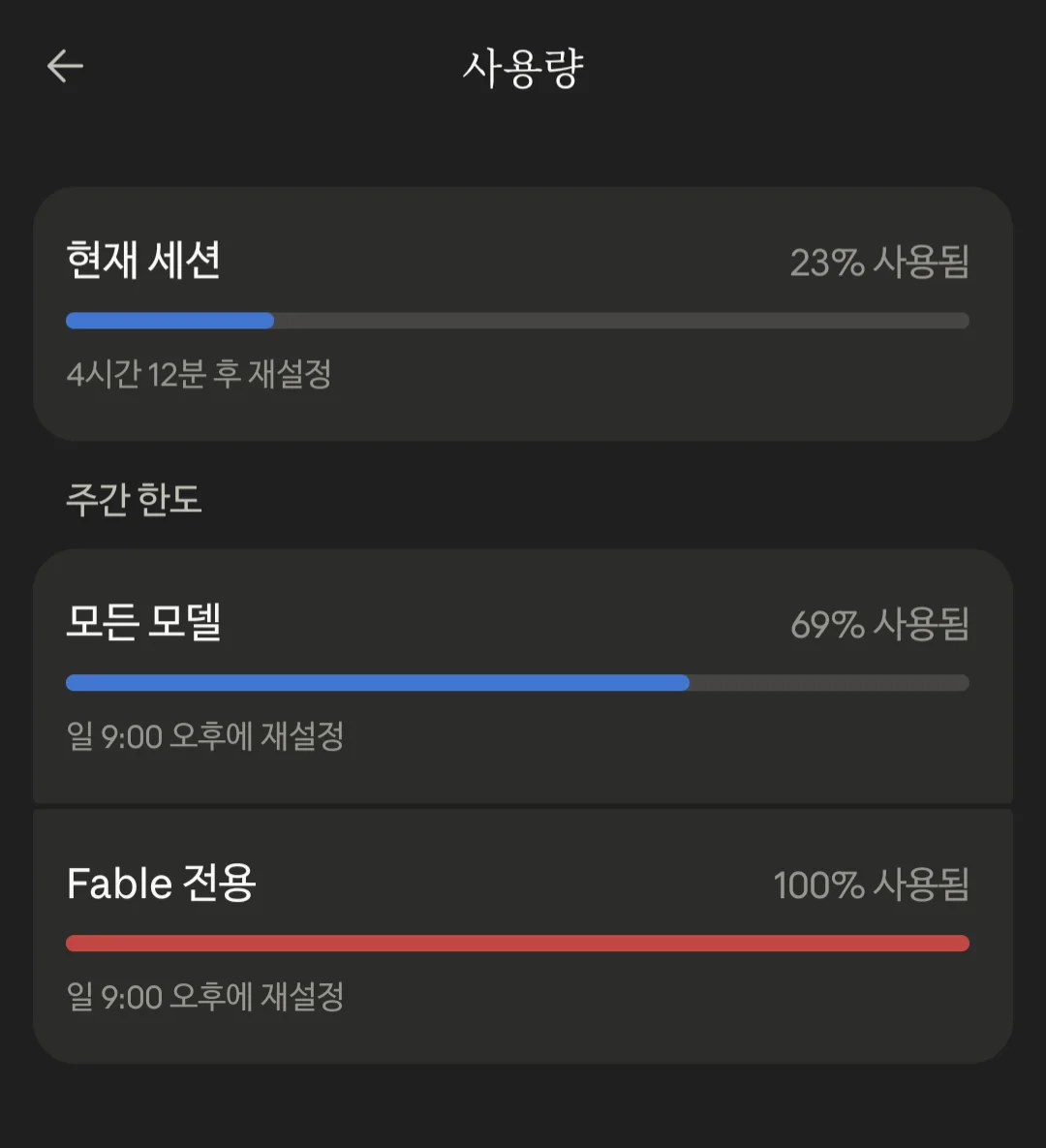
현재 세션 (5시간)
첫 메시지를 보내는 순간 5시간짜리 창이 열리고, 그 안에서 쓴 양이 채워져요. 5시간이 지나면 0으로 리셋됩니다. 화면의 "4시간 12분 후 재설정"이 그 뜻. Claude 챗과 Code가 같은 세션을 나눠 씁니다.
주간 한도 · 모든 모델
세션과 별개로, 일주일 동안 쓸 수 있는 총량이에요(모든 모델 합산). 매주 정해진 요일·시각에 리셋됩니다(예: 일요일 오후 9시). 세션은 넉넉해도 이게 100%면 그 주는 더 못 씁니다.
주간 한도 · Fable 전용
최상위 모델(Fable)만을 위한 별도 주머니예요. 화면에서 빨간 막대 100%는 "이번 주 Fable 몫은 다 썼다"는 뜻 — 그래도 Sonnet·Opus는 ‘모든 모델’ 한도가 남아 있으면 계속 쓸 수 있어요.
Fable은 왜 따로 있나요?
Fable은 클로드 5 세대의 최상위 모델이라 같은 작업에도 토큰을 훨씬 많이, 비싸게 씁니다(가격은 Sonnet의 5배). 그래서 Anthropic은 Fable에 자체 주간 캡을 따로 둬요. 이렇게 하면 (1) Fable을 몰아 써도 Sonnet·Opus 쓸 몫까지 한 번에 바닥나지 않고, (2) 서버 용량도 지킬 수 있어요. 즉 "Fable 전용 100%"여도 일반 작업은 "모든 모델" 한도로 계속 굴러갑니다.
Pro 플랜이면 Fable을 고르지 마세요 — 고르는 순간 추가 요금이 나가요
Max 플랜에는 Fable이 포함되어 있어요. 주간 한도의 최대 50%까지 쓸 수 있어요. 하지만 Pro 플랜에는 포함된 Fable 사용량이 없어요. Pro에서 Fable을 쓰면 첫 요청부터 사용량 크레딧(유료)에서 요금이 빠져나가요.
그러니 Pro라면 모델은 Sonnet 5.5로 두고, 모델 메뉴에서 Fable은 건드리지 마세요. 내 플랜에 뭐가 포함되어 있는지는 설정 → 사용량에서 확인할 수 있어요.
4. Code 내장 터미널 활용
Code 안의 터미널 — 클로드가 "이건 직접 쳐주세요" 할 때
그런데, 터미널이 뭐예요?
영화에서 해커가 쓰는 검은 화면에 초록 글씨 — 그게 터미널입니다. 컴퓨터에게 글자로 직접 명령을 내리는 창이에요. 원래는 npm run dev 같은 명령어를 외워서 쳐야 했지만, 바이브코딩에서는 대부분 "서버 켜줘"라고 한국어로 말하면 Claude가 알아서 실행해줍니다.
예전엔 터미널 앱(Warp나 Mac 기본 터미널)을 따로 열어야 했는데, 요즘은 Code 화면 우상단에 터미널 버튼 (>_)이 있어서 누르면 오른쪽에 터미널 창이 바로 열립니다. 따로 설치할 것도 없어요.
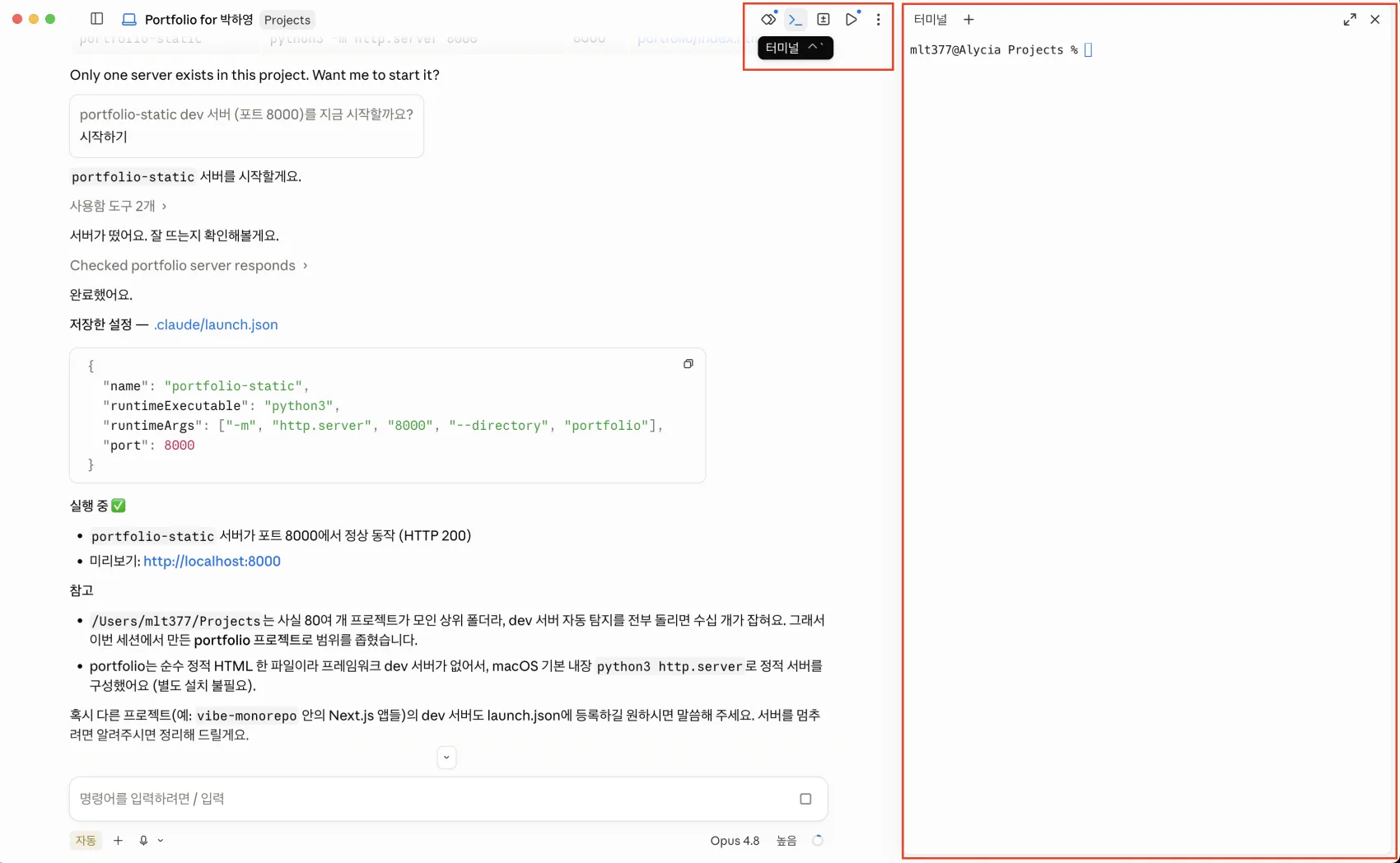
거의 모든 건 Claude가 알아서 하지만, 가끔 "이 작업은 제 권한 밖이에요. 아래 명령어를 터미널에 직접 붙여넣어 주세요"라고 할 때가 있어요. (프로그램 설치, 로그인·보안 인증, 권한 요청 같은 것들이요.) 그럴 땐 Claude가 준 명령어를 복사해서 이 터미널에 붙여넣고 Enter만 누르면 됩니다. 뭘 하는 건지 몰라도 괜찮아요 — Claude가 시킨 것만 그대로 넣으면 됩니다.
이런 명령어를 붙여넣어 달라고 할 수 있어요 (예시)
xcode-select --install맥에 개발 기본 도구 설치 (설치 창이 뜨면 '설치' 클릭)brew install ...필요한 프로그램 설치 (Homebrew라는 설치 도우미 사용)gh auth loginGitHub에 로그인 — 브라우저가 열리며 본인 인증vercel login배포 서비스(Vercel)에 로그인 — 이메일로 인증빨간 글씨가 떠도 당황하지 마세요
5. CLAUDE.md — 내 규칙 적어두기
CLAUDE.md 만들기 — AI에게 기억력 주기
Claude는 새 대화를 시작하면 이전 내용을 잊어버립니다. 하지만 CLAUDE.md라는 파일을 만들어두면, Claude가 매번 자동으로 읽고 따릅니다.
아래 내용을 복사해서 Claude에게 보내세요. 글로벌로 설정하면 어떤 프로젝트에서든 자동 적용됩니다.
CLAUDE.md는 두 종류예요. 여기서 만드는 글로벌은 ‘나’에 대한 규칙(모든 프로젝트 공통)이고, 사이트마다 다른 색·폰트 같은 건 프로젝트 폴더의 CLAUDE.md에 따로 적어요. 웹사이트 만들기의 ‘나만의 스타일로 만들고 싶다면?’에서 다뤄요.
요즘은 ‘적게 쓰기’가 대세예요
모델이 똑똑해지면서, Fable과 Opus 5 이후로는 CLAUDE.md에 지시를 하나하나 적어두는 게 오히려 AI 성능을 방해한다는 얘기가 많아졌어요. “AI가 너무 똑똑해서 그냥 두는 게 더 알아서 잘하더라”면서, CLAUDE.md와 메모리에 적어둔 말을 다 지우기 시작한 사람들도 있어요. 그러니까 꼭 필요한 것만 써 주세요. AI가 알아서 못 하는 것, 나만 아는 사정, 매번 똑같이 고쳐 줘야 했던 것만요.
글로벌 CLAUDE.md를 만들어줘. 꼭 필요한 것만 짧게, 내용은 이렇게: - 항상 한국어로 대화 - 웹페이지는 모바일에서도 잘 보이게 만들 것 - 파일을 수정하면 무엇을 왜 바꿨는지 한두 줄로 알려주기
Claude가 같은 실수를 반복할 때만 "CLAUDE.md에 이것도 추가해줘"라고 하나씩 더하면 돼요. 반대로 "이건 이제 없어도 될 것 같아" 싶으면 과감히 지워도 돼요.
6. 알아두면 좋은 조작법
알아두면 좋은 조작법
■ 정지 버튼 — 즉시 중단
채팅을 보내면 입력창에 네모(■) 정지 아이콘이 나타납니다. 뭔가 잘못 진행되는 것 같으면 이 버튼을 누르면 바로 멈출 수 있습니다. 멈춘 뒤 다시 말하면 됩니다.
AI가 일하는 중에 말해도 됩니다
Claude가 코드를 작성하는 도중에도 다음 지시를 입력할 수 있습니다. 입력한 내용은 큐(대기열)에 쌓여서, 현재 작업이 끝나면 순서대로 처리됩니다.
↑ — 이전에 보낸 말 다시 불러오기
입력창에서 방향키 위쪽을 누르면 이전에 보낸 메시지가 다시 나옵니다. 비슷한 요청을 반복할 때 편리해요.