여러 AI 골라 쓰기 — 키만 바꿔서
Claude Code에 조금 익숙해졌을 때 읽어보는 참고 페이지예요. Claude, ChatGPT, Gemini, Grok을 한 도구에서 골라 쓰는 방법과, 그런 도구들을 소개해요. 지금 당장 설치하지 않아도 괜찮아요.
왜 한 회사만 쓰지 않아도 될까요?
AI 회사들은 서로 경쟁해요. 어떤 때는 한 회사가 사용량을 넉넉하게 풀어줘요. 어떤 때는 다른 회사가 20일 동안 싸게 써보라고 해요. 또 어떤 때는 다른 회사의 모델이 훨씬 똑똑해지기도 해요.
그때마다 도구까지 새로 배워야 하면 갈아타기가 힘들어요. 그래서 도구는 그대로 두고, 뒤에 붙는 AI만 바꿀 수 있는 도구를 알아두면 좋아요. 한 회사에 묶이지 않는다는 뜻이에요. 강사 하영이 이 페이지를 넣은 이유예요.
한 도구에 여러 회사를 꽂아 쓰는 구조
나
평소 쓰던 방식 그대로 말해요
한 도구
UFO·Aside·Chatbox·Cursor 등
 Claude
 ChatGPT
 Gemini
 Grok
Grok나
평소 쓰던 방식 그대로 말해요
한 도구
UFO·Aside·Chatbox·Cursor 등
ClaudeChatGPTGeminiGrok도구는 그대로, 뒤에 꽂는 AI만 바꿔요
AI를 도구에 연결하는 세 가지 방법
도구에 AI를 꽂는 방법은 크게 세 가지예요. 도구마다 지원하는 방법이 달라서, 아래 소개에서 하나씩 확인해요.
연결 방법 세 가지
구독 로그인
이미 내고 있는 구독(ChatGPT Plus 등)으로 로그인해요
API 키
회사에서 키를 받아 도구에 넣어요. 쓴 만큼 결제해요
중개 서비스
OpenRouter 같은 곳의 키 하나로 여러 회사 모델을 써요

구독 로그인
이미 내고 있는 구독(ChatGPT Plus 등)으로 로그인해요
API 키
회사에서 키를 받아 도구에 넣어요. 쓴 만큼 결제해요
중개 서비스
OpenRouter 같은 곳의 키 하나로 여러 회사 모델을 써요
구독은 월정액, 키는 쓴 만큼 결제, 중개 서비스는 키 하나로 여러 회사예요
API 키는 비밀번호예요
많이 쓰는 도구들
아래 내용은 2026년 10월 1일에 각 도구의 공식 사이트와 문서에서 확인한 것만 적었어요. 요금은 자주 바뀌어서 적지 않았어요.
UFO 같은 도구 — 내 컴퓨터에서 돌아가는 AI 비서 본부
AI 비서가 내 컴퓨터에서 24시간 돌고, 텔레그램·슬랙·디스코드 같은 메신저로 말을 걸면 일해주는 방식이에요. 뒤에서 일하는 AI 모델은 골라서 끼울 수 있어요.
아래 도구들은 대부분 터미널(검은 명령창)이나 Docker(프로그램을 상자째 돌리는 도구)로 설치해요. 그래서 지금은 구경만 하고, 익숙해지면 도전하는 정도면 충분해요. 설치가 가장 쉬운 건 설치 파일로 시작하는 AionUi예요. UFO는 강사가 직접 만들어 쓰는 무료 도구라 소개만 해요.

UFO
강사가 직접 만들어 쓰는 도구사실 저는 이런 도구를 직접 만들어서 써요. 이름은 UFO이고, 무료예요.
장점
- 채팅방처럼 생긴 화면에서 Claude, ChatGPT, Gemini 같은 AI를 골라 쓸 수 있어요.
- 이 교재도 UFO로 AI와 같이 만들었어요.
이런 분께
궁금하면 구경만 해봐도 돼요. 지금 당장 쓸 필요는 없어요.

OpenClaw
예전 이름: Clawdbot → Moltbot내 컴퓨터에서 도는 오픈소스 개인 AI 비서예요. 이미 쓰는 메신저로 말을 걸면 일해줘요. GitHub 별이 약 39만 개로, 이런 종류 중 가장 유명해요(2026-10-01 GitHub 기준).
장점
- Telegram, Discord, Slack, WhatsApp, Signal, iMessage, Teams 등 20곳이 넘는 채널을 지원한다고 소개해요.
- Claude, OpenAI(ChatGPT·Codex 로그인 방식 포함), Gemini, OpenRouter, Ollama 같은 로컬 모델까지 문서에 나와 있어요. 모델은 바꿔 끼울 수 있어요.
- macOS, Linux, Windows에서 설치할 수 있어요. Windows는 PowerShell 설치 명령이 있고, 공식 문서는 데스크톱 앱(Windows Hub)이나 WSL2(윈도우 안의 리눅스)도 안내해요.
- MIT 라이선스 오픈소스예요.
이런 분께
터미널이 익숙해진 뒤에 ‘내 컴퓨터에서 도는 비서’를 직접 키워보고 싶은 분.
초보 난이도
어려움 · 터미널에 설치 명령을 붙여넣어야 해요. 익숙해진 뒤에 해봐요.
알아둘 점
비서가 내 컴퓨터를 넓게 다루는 도구예요. 공식 README도 ‘샌드박스를 따로 설정하지 않으면 도구가 내 컴퓨터에서 직접 실행된다’고 적어 두었어요. 그래서 공식 보안 안내를 읽어보고, 이해가 된 뒤에 설치해요. 지금은 구경만 해도 충분해요.

Hermes Agent
Nous ResearchAI 연구 회사 Nous Research가 만든 오픈소스 에이전트예요. 일을 하면서 스스로 ‘스킬(작업 요령 모음)’을 만들어 쌓아가는 게 특징이라고 소개해요.

장점
- 복잡한 일을 끝내면 스킬을 스스로 만들고, 쓰면서 더 나아진다고 해요. 지난 대화도 검색해서 기억해요.
- Telegram, Discord, Slack, WhatsApp, Signal과 터미널(CLI)을 한 프로그램으로 묶어서 쓸 수 있어요.
- Nous Portal, OpenRouter, OpenAI, 내가 가진 주소(endpoint) 등을 고를 수 있고, hermes model 명령으로 모델을 바꿔요.
- Linux, macOS, WSL2는 설치 명령 한 줄이에요. Windows는 PowerShell 설치 방법이 README에 있고, 공식 사이트에는 macOS·Windows용 데스크톱 앱(설치 파일)도 안내돼 있어요.
- MIT 라이선스 오픈소스예요.
이런 분께
OpenClaw와 비슷한 ‘내 컴퓨터 비서’인데, 쓸수록 똑똑해지는 쪽이 궁금한 분.
초보 난이도
어려움 · 터미널에서 설치하고 설정해요. 익숙해진 뒤에 해봐요.
알아둘 점
OpenClaw처럼 내 컴퓨터에서 직접 일하는 도구라서, 무엇을 시킬지와 어떤 권한을 줄지 이해하고 나서 설치해요. 위 이미지는 공식 사이트 대표 이미지라 실제 화면과는 달라요.

AionUi
앱 설치로 시작해요Claude Code, Codex, Gemini CLI 같은 여러 AI 에이전트를 채팅창 하나에서 쓰게 해주는 무료 오픈소스 데스크톱 앱이에요. 위 세 가지 중에서는 가장 시작하기 쉬워요.
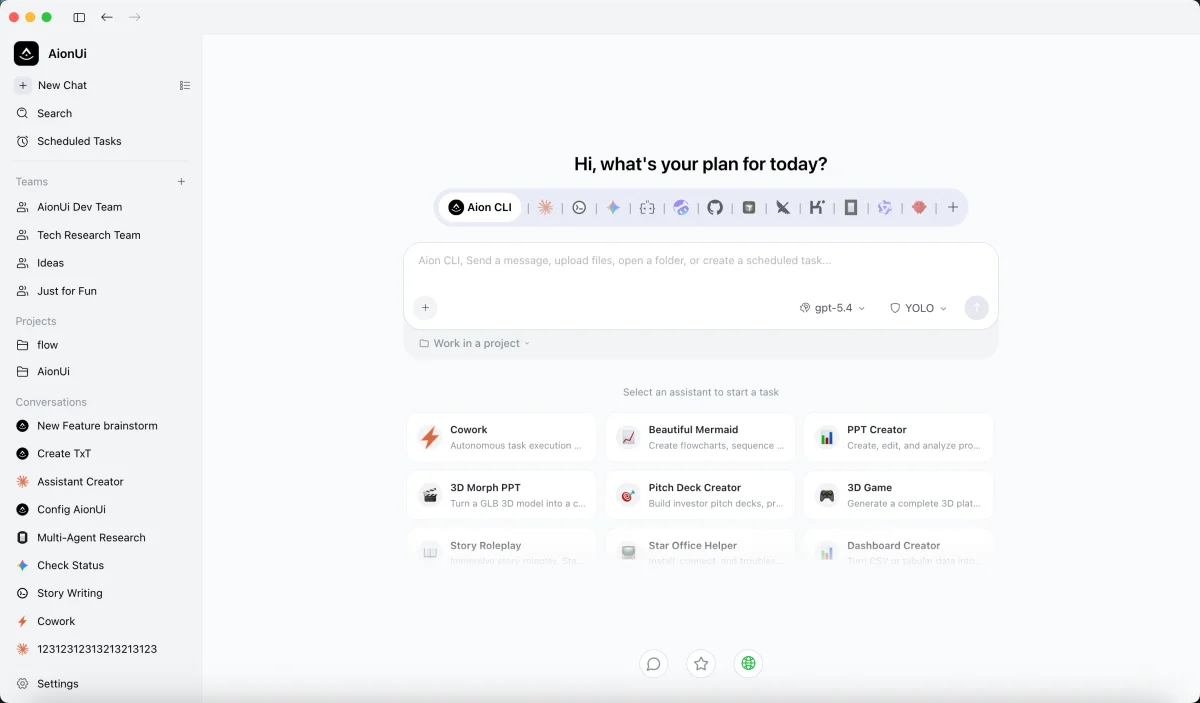
장점
- Windows 10 이상, macOS, Linux에서 쓸 수 있고, GitHub 릴리스 페이지에서 설치 파일을 받아요. macOS는 Homebrew도 돼요.
- 내 컴퓨터에 깔린 Claude Code, Codex, Gemini CLI, OpenClaw, Hermes 등을 자동으로 찾아서 연결해준다고 소개해요.
- CLI 없이도 내장 에이전트에 API 키만 붙이면 바로 쓸 수 있대요. 로컬 모델(Ollama·LM Studio)도 연결해요.
- Telegram 같은 메신저로 연결하는 기능이 있어요. 지금은 Telegram, Lark, DingTalk, 위챗이고, Slack과 Discord는 ‘곧 지원’이라고 적혀 있어요.
- Apache-2.0 오픈소스예요.
이런 분께
터미널은 아직 부담스럽지만 ‘여러 AI를 한 창에서 부리는’ 경험을 해보고 싶은 분.
초보 난이도
쉬움~보통 · 설치 파일을 받아 앱처럼 깔아요. 각 CLI는 따로 설치하고 로그인해야 해요.
알아둘 점
README가 중국어 설명을 많이 섞어 쓰고, 일부 기능은 모델 제공사나 CLI 쪽 설정이 먼저 필요해요. 에이전트가 내 폴더의 파일을 읽고 쓰니까, 작업 폴더는 연습용으로 따로 만들어 두고 시작해요.

Paperclip
AI 팀을 회사처럼 굴려요비서 한 명이 아니라 ‘AI 직원 여럿’을 부리는 오픈소스 앱이에요. 목표를 정하고, CEO·개발자 같은 역할로 AI를 ‘채용’해서 한 화면에서 일과 비용을 지켜봐요. GitHub 별은 약 9만 5천 개예요(2026-10-01 GitHub 기준).
장점
- 직원으로 쓰는 AI는 Claude Code, Codex, Gemini CLI, Cursor, OpenClaw, Hermes 등을 연결할 수 있어요. 직원마다 모델을 따로 고를 수 있어요.
- 내 컴퓨터에서 돌리는 방식이고, Paperclip 계정은 필요 없어요. MIT 라이선스 오픈소스예요.
- 대화는 주로 작업 카드(티켓)로 해요. 메신저 연결(Slack, Discord, Telegram)과 에이전트 채팅은 아직 실험 기능이라고 README에 적혀 있어요.
이런 분께
AI 하나가 아니라 ‘AI 팀’을 굴려보는 게 궁금한 분. 구경하는 정도로 충분해요.
초보 난이도
어려움 · Node.js 24.11 이상이 필요하고, 터미널에서 npx 명령으로 설치해요. 공식 설치 안내는 macOS, Linux, WSL2(윈도우 안의 리눅스)를 기준으로 적혀 있어요.
알아둘 점
UFO나 OpenClaw처럼 메신저로 말을 거는 비서보다는, 여러 AI에게 일을 나눠주는 관리 화면에 가까워요. 직원 AI는 따로 설치해서 연결해야 해요. 위 이미지는 공식 사이트 대표 이미지예요.

Open WebUI
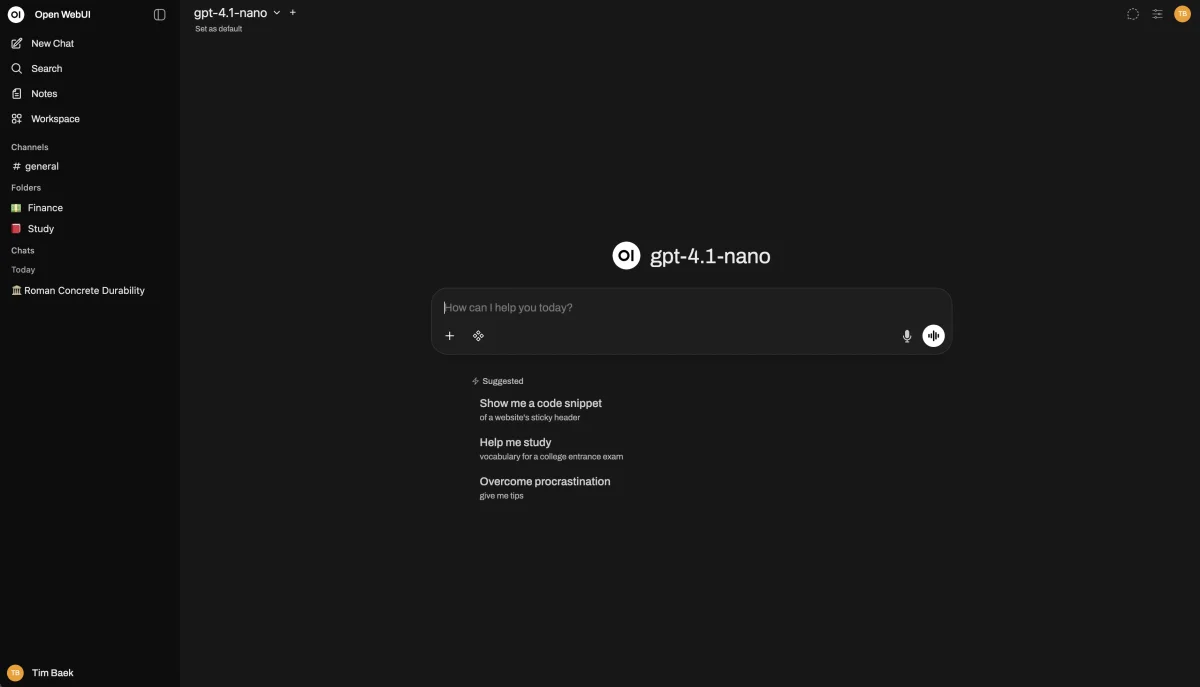
채팅 화면 쪽에 가까워요내 컴퓨터나 서버에 올려서 브라우저로 쓰는 AI 채팅 화면이에요. ChatGPT 화면과 비슷하게 생겼고, 뒤에 붙이는 AI를 바꿀 수 있어요. GitHub 별은 약 15만 3천 개예요(2026-10-01 GitHub 기준).
장점
- 로컬 모델(Ollama)과 OpenAI 방식 API(OpenRouter, Groq, Mistral 등)를 연결할 수 있어요. 모델은 따로 들어 있지 않고, 내가 연결해요.
- 팀원과 AI가 함께 쓰는 채널, 기억 기능, 예약 실행(자동화), 에이전트에게 터미널을 주는 기능이 README에 소개돼 있어요.
- 설치 방법이 여러 가지예요. Docker, pip, 그리고 Docker 없이 쓰는 데스크톱 앱(macOS·Windows·Linux)이 있어요.
이런 분께
메신저 비서보다 ‘내가 직접 꾸미는 채팅 사이트’가 궁금한 분.
초보 난이도
보통~어려움 · 데스크톱 앱은 설치 파일로 시작해요. Docker 방식은 Windows에서 WSL과 Docker Desktop 설정이 먼저 필요해요.
알아둘 점
소스는 공개돼 있지만 일반적인 오픈소스 라이선스와 달리 ‘Open WebUI 이름을 남겨야 한다’는 조건이 있어요. 공식 문서도 실서비스에는 Docker나 Python 설치를 권해요. UFO처럼 AI가 24시간 상주하는 팀원이라기보다, 채팅 화면에 가까운 도구예요.
앱으로 쓰기 — 처음이라면 여기서 시작해요

Aside
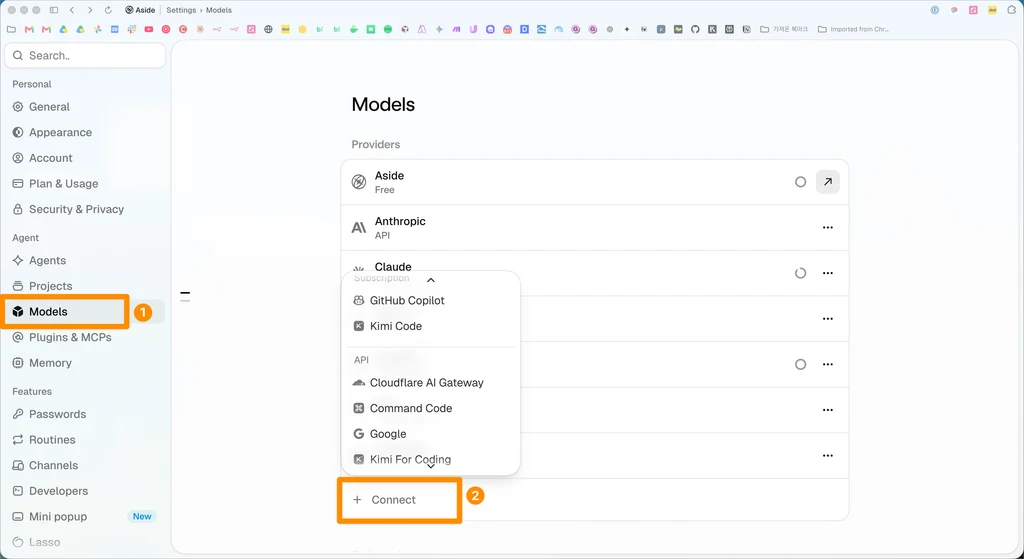
AI가 직접 클릭하고 입력해주는 브라우저예요. 앞에서 한 번 다룬 그 도구예요.
장점
- 구독 연결 메뉴에 ChatGPT(Plus·Pro), Claude(Pro·Max), GitHub Copilot이 있어요. Aside 도움말 기준이에요.
- API 키는 Anthropic, OpenAI, OpenRouter, Google, xAI 등을 붙일 수 있어요.
- 설정 → Models → Providers에서 ‘Connect’를 눌러 연결해요.
이런 분께
크롬처럼 익숙한 화면에서 시작하고 싶은 분.

Chatbox
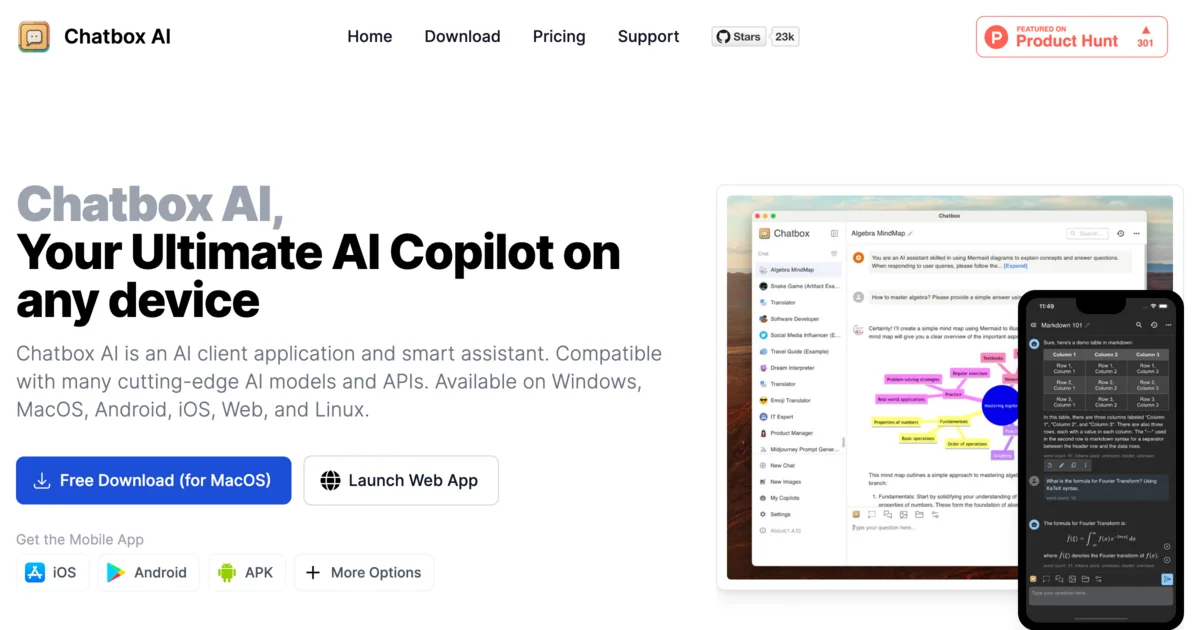
ChatGPT처럼 대화하는 앱인데, 여러 회사 AI를 내 키로 연결해서 써요.
장점
- Windows, macOS, Linux, iOS, Android, 웹에서 쓸 수 있어요.
- OpenAI, Gemini, Anthropic, xAI, DeepSeek, OpenRouter 등을 제공사로 추가할 수 있다고 소개해요.
- 설정에서 제공사를 추가하고 API 키를 넣은 뒤 ‘확인’을 누르면 연결됐는지 알려줘요.
- 대화 데이터를 내 기기에 두고 싶은 사람에게 알맞다고 소개해요.
이런 분께
코딩 말고 그냥 채팅으로 여러 AI를 비교해보고 싶은 분.
알아둘 점
Chatbox 자체 유료 요금제(Chatbox AI)도 따로 있어요. 위 이미지는 홈페이지 대표 이미지라 요즘 화면과 조금 다를 수 있어요.
키 하나로 여러 회사 — 중개 서비스
OpenRouter
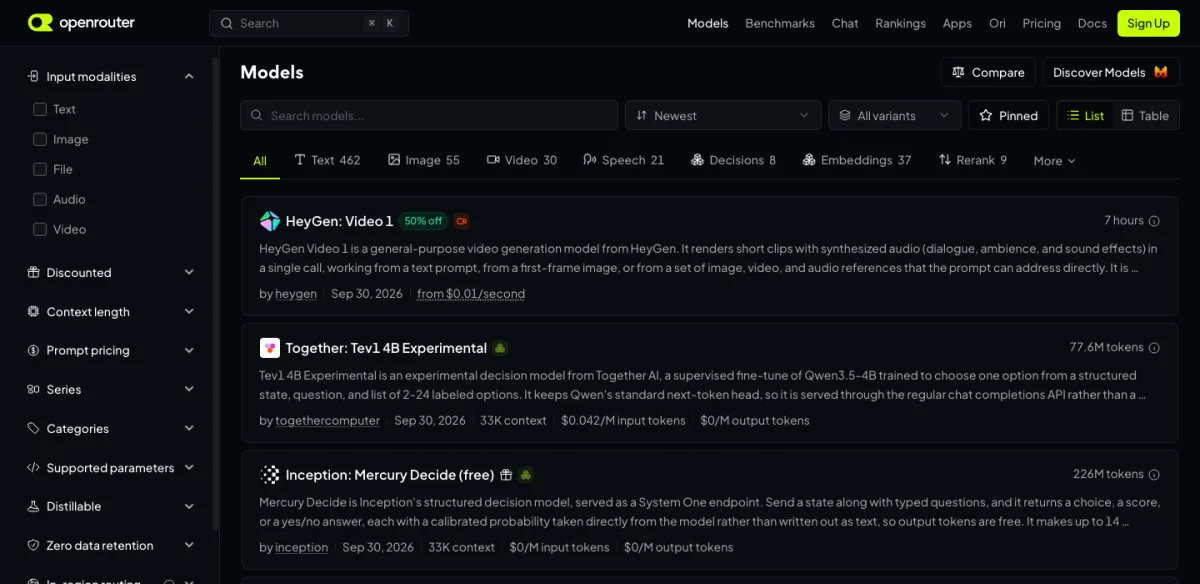
키 하나로 여러 회사의 수백 개 모델을 쓸 수 있게 해주는 중개 서비스예요.
장점
- 키 하나, 결제 하나로 쓴다고 소개해요.
- 모델 이름만 바꾸면 되고, 코드를 바꿀 필요가 없대요.
- 쓴 만큼(토큰 단위) 내고, 제공사 가격에 웃돈을 붙이지 않는다고 해요.
- 이름 뒤에 :free가 붙은 무료 모델도 있어요. 대신 하루 사용 횟수 제한이 있어요.
이런 분께
여러 도구에 같은 키를 붙여 쓰고 싶은 분.
알아둘 점
OpenRouter는 채팅 앱이라기보다 ‘키를 파는 곳’에 가까워요. Aside, Chatbox, Cline, OpenCode 같은 도구에서 제공사로 OpenRouter를 고르면 붙어요.
코딩 도구 — 조금 더 익숙해진 뒤에

Cursor
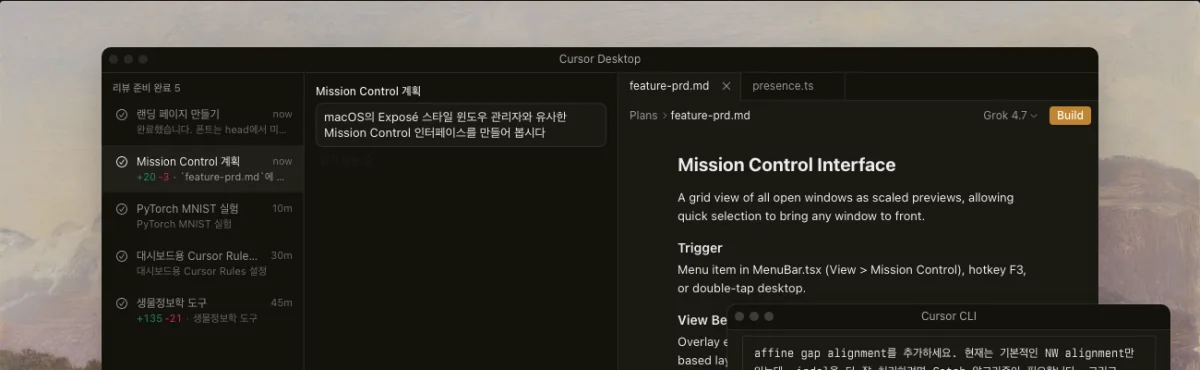
AI가 들어 있는 코드 편집기예요. 모델 선택 메뉴에서 회사 모델을 골라 써요.
장점
- 홈페이지에서 OpenAI, Anthropic, Gemini, Grok 같은 최신 모델 중에서 고를 수 있다고 소개해요.
- OpenAI·Anthropic·Google 키를 내 것으로 넣어 쓸 수도 있어요. 이때는 제공사가 직접 비용을 청구해요.
- Windows, macOS, Linux 설치 파일이 있어요.
이런 분께
코드 파일을 열어보는 일이 늘어난 분.
알아둘 점
내 키는 채팅 모델에만 쓰여요. 자동 완성(Tab)은 Cursor 자체 모델을 써요. Cursor 자체 요금제도 따로 있어요.

Cline
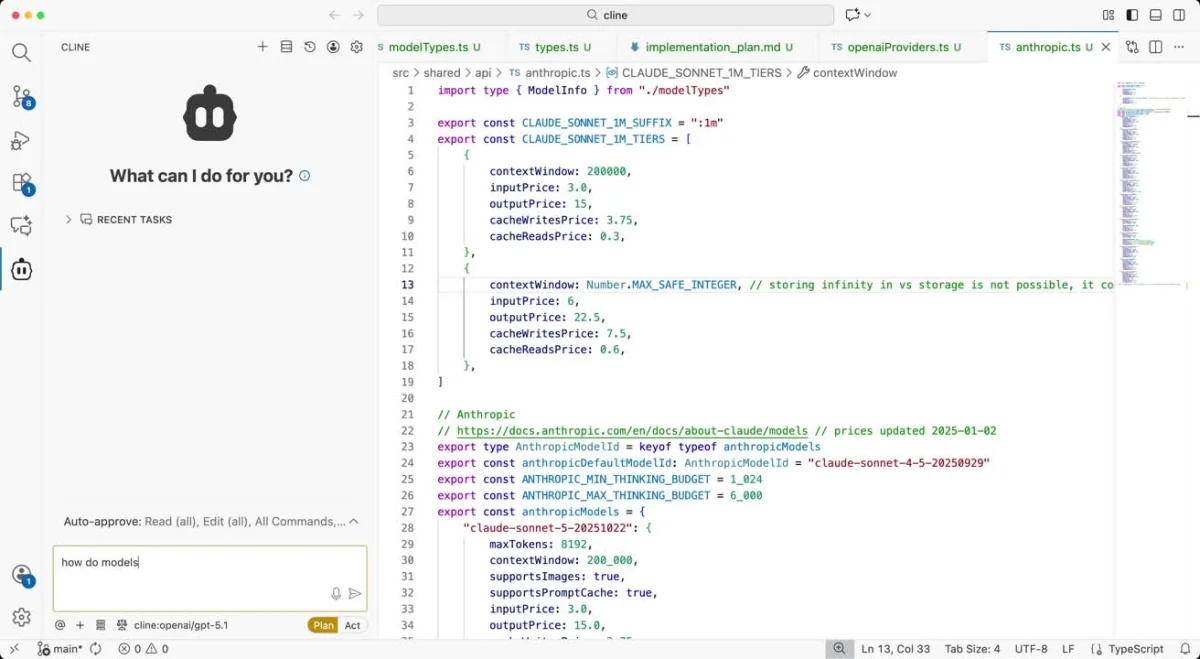
VS Code 안에 붙이는 오픈소스 AI 코딩 도우미예요. 내 키를 직접 넣어요(BYOK).
장점
- Apache 2.0 오픈소스라고 밝히고 있어요.
- Claude, GPT, Gemini, 로컬 모델(Ollama·LM Studio), OpenRouter 등을 연결할 수 있어요.
- ChatGPT 구독으로 로그인하는 방법(OpenAI Codex)이 문서에 있어요.
이런 분께
VS Code를 이미 쓰고 있는 분.
알아둘 점
VS Code 같은 편집기가 먼저 있어야 해요. Claude는 API 키로 연결하는 방법이 문서에 안내돼 있어요.

OpenCode
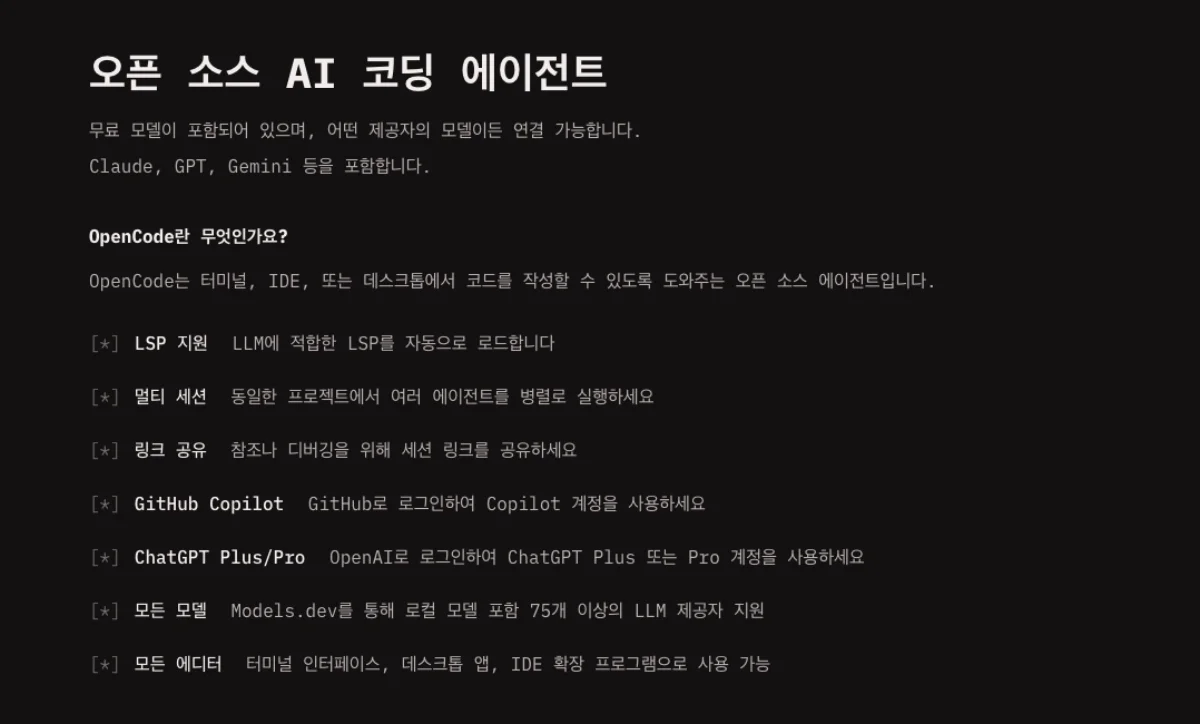
터미널(검은 명령창)에서 쓰는 오픈소스 코딩 에이전트예요. 데스크톱 앱과 IDE 확장도 있다고 소개해요.
장점
- 어떤 회사 모델이든 연결할 수 있고, 75곳 이상을 지원한다고 스스로 소개해요.
- ChatGPT Plus·Pro나 GitHub Copilot 계정으로 로그인해서 쓸 수 있어요.
- 무료 모델이 기본으로 들어 있다고 해요.
이런 분께
Claude Code에 충분히 익숙해진 뒤에 한 번 만져보고 싶은 분.
알아둘 점
터미널이 기본이라 조금 익숙해진 뒤에 해봐요. Windows에서는 공식 문서가 WSL(윈도우 안의 리눅스)을 권해요. Claude Pro·Max 로그인은 Anthropic이 허용하지 않는다고 문서에 적혀 있어서, Claude는 API 키로 연결해요.
한눈에 비교하기
UFO OpenClaw Hermes Agent AionUi Paperclip Open WebUI Aside Chatbox OpenRouter Cursor Cline OpenCode2026년 10월 1일 각 공식 사이트·문서 기준이에요. ‘초보 난이도’는 설치와 사용 방식을 보고 정리한 거라 참고만 해요.
언제 갈아타면 좋을까요?
- 1
사용량·한도 소식을 비교해요
AI 회사들은 한도를 늘리거나 줄였다는 공지를 자주 내요. 내가 쓰는 양에 맞는 쪽이 어디인지 가끔 봐요.
- 2
체험 기간이 열리면 써보되, 결제 전에 확인해요
싸게 써볼 수 있는 기간이 열리면 좋은 기회예요. 언제 끝나는지, 끝나면 자동으로 결제되는지 먼저 확인하고, 월 한도도 같이 걸어둬요.
- 3
벤치마크와 직접 써본 후기를 둘 다 봐요
회사가 직접 발표한 성능 숫자는 참고만 해요. 내가 평소 시키던 일을 새 모델에게 똑같이 시켜보는 게 가장 확실해요.
- 4
내 지침 파일을 옮겨 다닐 수 있게 해둬요
AGENTS.md는 코딩 도구들이 읽는 ‘에이전트용 README’예요. 공식 사이트의 지원 목록에 Codex, Cursor, Gemini CLI, OpenCode, Kilo Code, Windsurf 등이 있어요. Claude Code도 CLAUDE.md가 없으면 AGENTS.md를 읽고, CLAUDE.md가 있으면 그 안에서 AGENTS.md를 불러오게 연결할 수 있어요(Claude Code 문서 기준, v2.1.277 이상). 지침을 한 파일에 모아두면 도구를 바꿔도 다시 쓸 필요가 없어요.
- 5
한 번에 하나만 바꿔요
도구와 모델을 동시에 바꾸면 뭐가 달라졌는지 알 수 없어요. 도구는 그대로 두고 모델만 바꿔보는 것부터 시작해요.
지침을 한 파일로 모으는 건 Claude에게 시키면 돼요.
이 프로젝트의 CLAUDE.md 내용을 AGENTS.md로 옮기고, CLAUDE.md는 AGENTS.md를 불러다 쓰게 연결해줘. Windows에서도 문제없는 방식으로 해줘.